Managing Existing Reports
Overview
This guide will help you navigate and manage existing reports, including modifying charts and controls, applying filters, and exporting data.
Viewing Reports
Basic Navigation
- Click report name or preview icon in Report Listing
- View all visualizations and controls
- Adjust control values for filtering
- Check visualization count in top-left
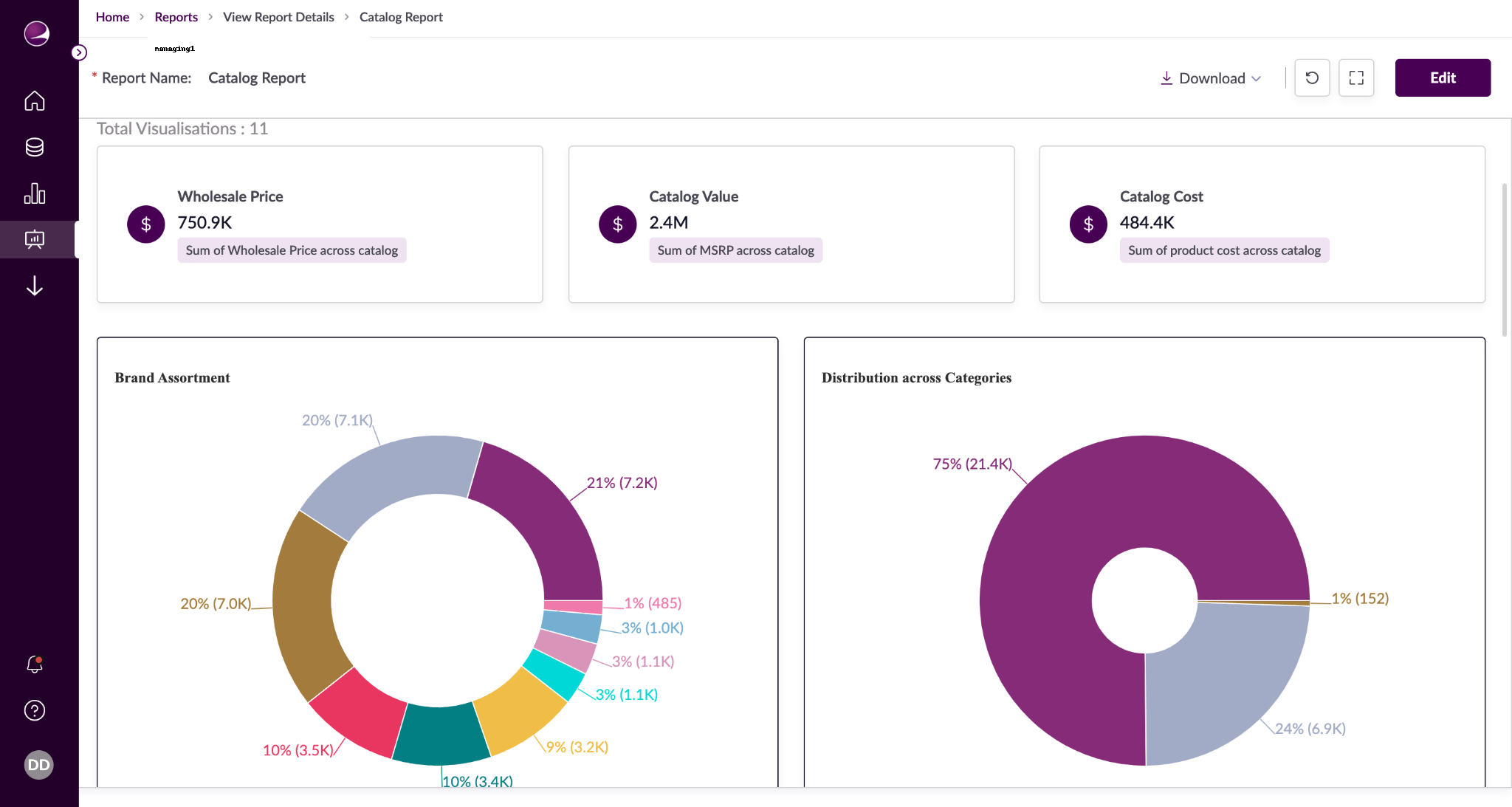
View Options
- Table View: Access chart data in tabular format
- Preview: Preview individual charts
- Full Screen: Toggle full-screen mode
- Exit using Esc key or button
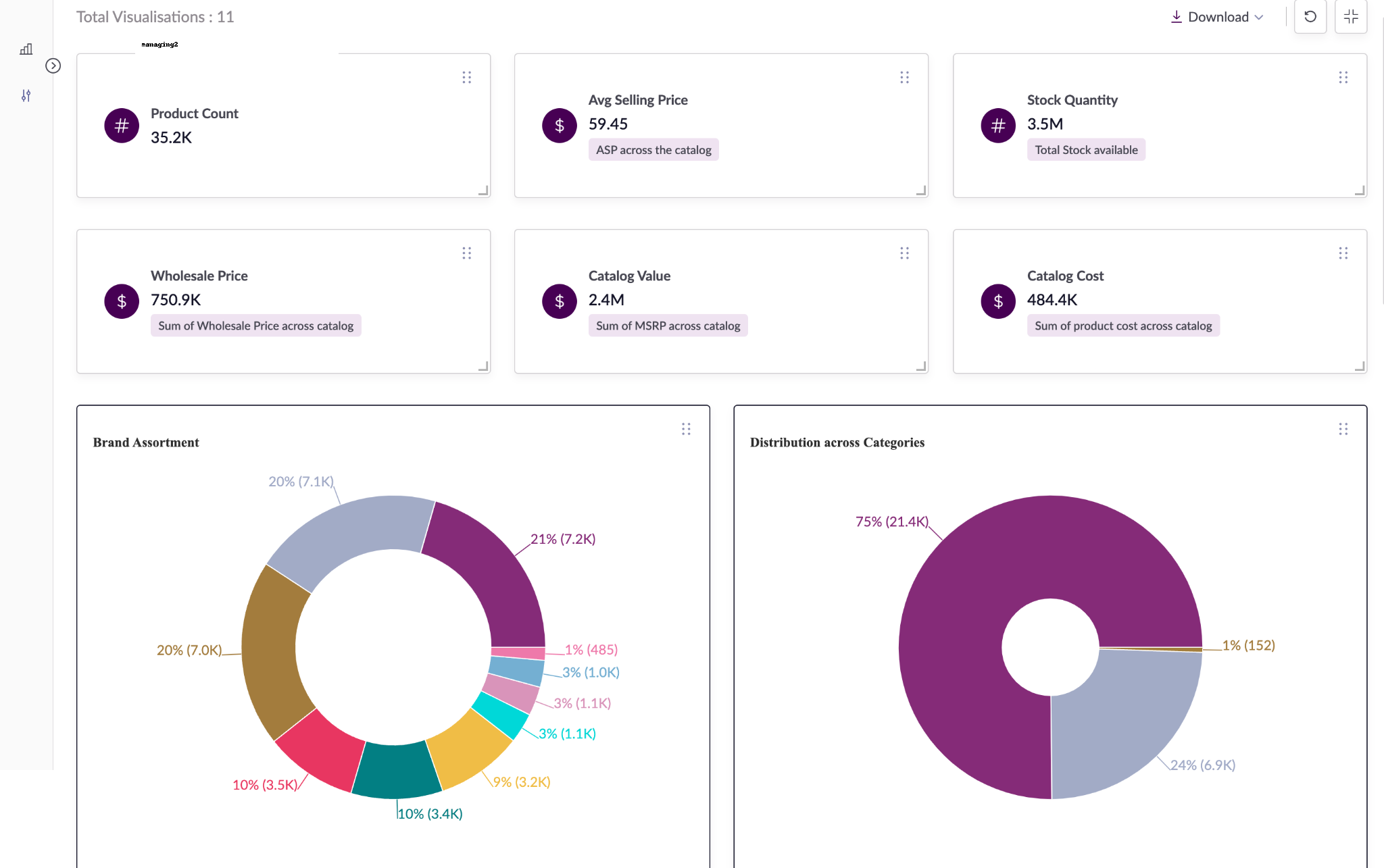
Data Operations
- Refresh: Update chart data
- Export: Download as CSV/PDF
- Download Report: Save as PDF
Editing Reports
Chart Management
- Edit: Modify chart configurations
- Move: Drag to reposition
- Resize: Adjust dimensions
- Duplicate: Create copies
- Delete: Remove charts
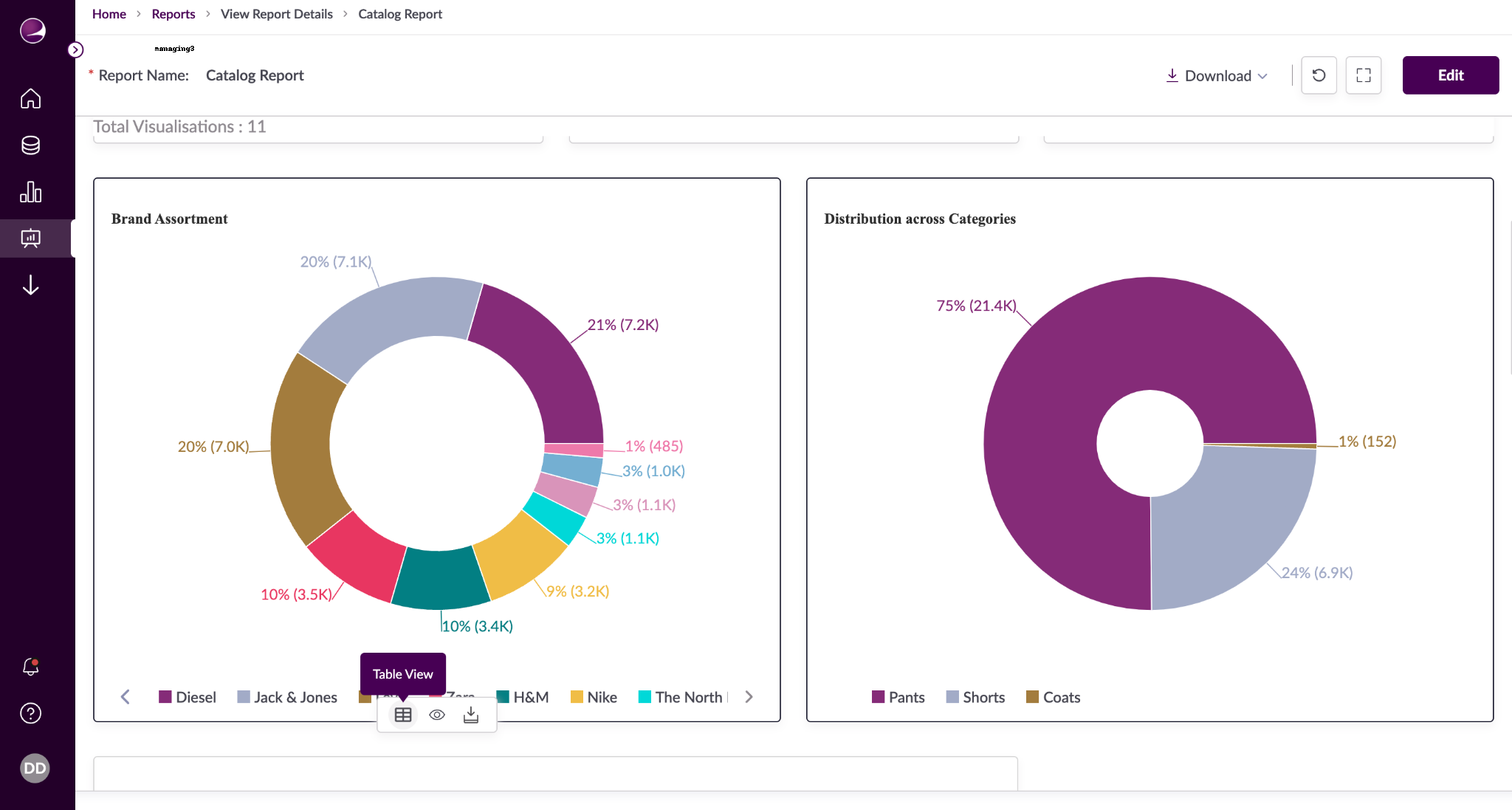
Layout Organization
- Arrange charts via drag-and-drop
- Resize for optimal display
- Monitor visualization count
Control Management
- Edit control settings
- Delete unnecessary controls
- Update control configurations
Additional Features
Data Visualization
- Convert to table format
- Preview changes
- Refresh data
- Export options
Report Export
- Download as PDF
- Export individual charts
- Save in various formats
Best Practices
- Regularly update data
- Organize layout efficiently
- Use appropriate view modes
- Maintain control consistency